RKDevelopTool-GUI
RKDevelopTool GUI
| English | 中文 |
RKDevelopTool GUI 是 Rockchip 官方 rkdeveloptool 的图形化前端,旨在为用户提供一个直观易用的界面,简化固件烧录、分区管理和设备调试的操作流程。
GitHub: https://github.com/gahingwoo/RKDevelopTool-GUI
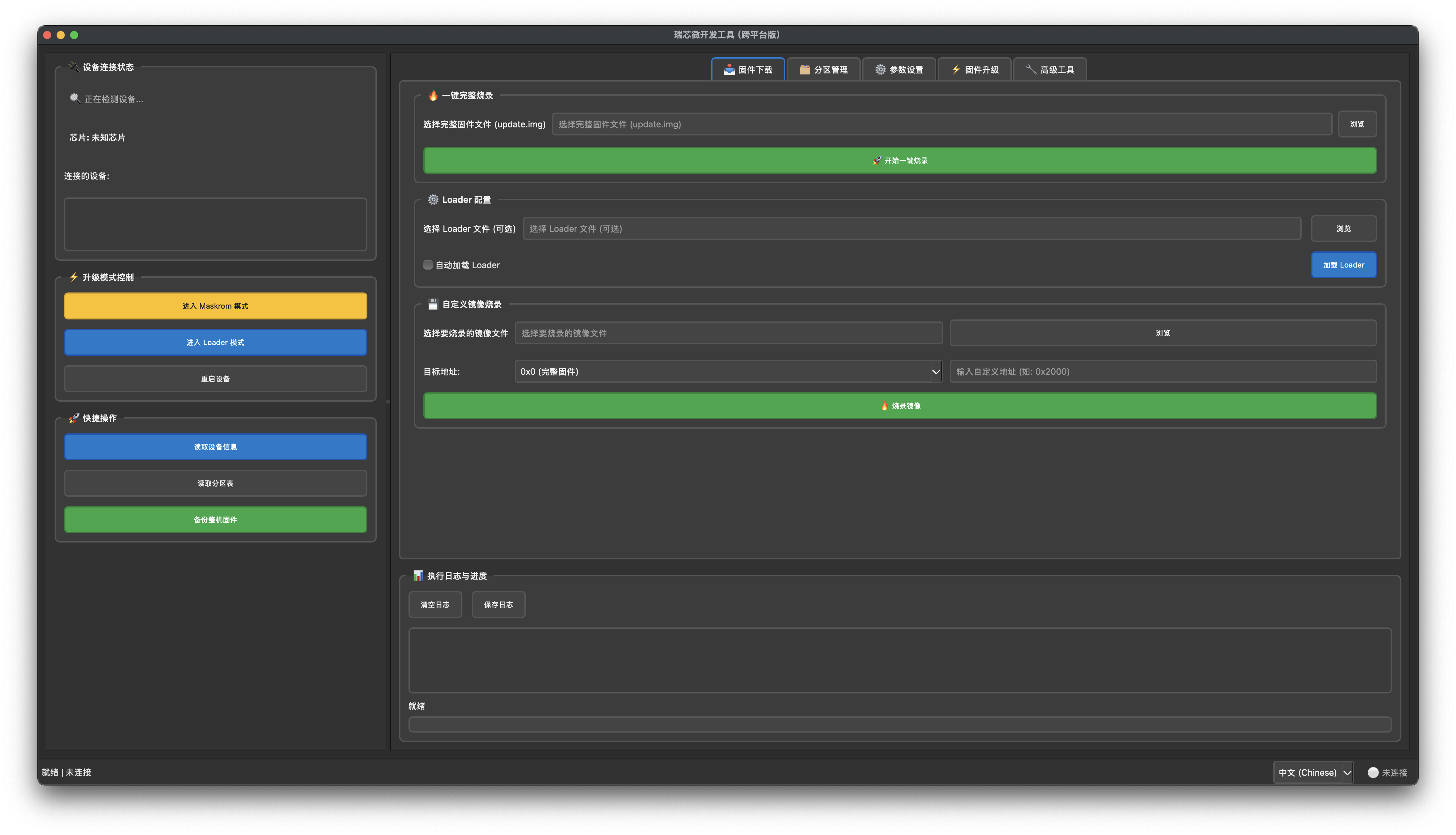
RKDevelopTool GUI 主界面
功能特性
设备监控 - 自动检测已连接的 Rockchip 设备,并显示当前工作模式(Maskrom 或 Loader)。
一键烧录 - 简化了固件烧录流程。只需选择 update.img 文件,点击开始即可。
分区管理 - 读取设备分区表,对特定分区进行单独操作:烧录、备份或擦除。
模式切换 - 快速进入 Maskrom 或 Loader 模式,以及设备重启。
实时日志 - 查看命令执行日志和烧录进度。
多语言支持 - 同时支持中文和英文界面。
主题支持 - 支持自动检测或手动切换深色和浅色模式。提供 Fusion、Windows、macOS 等多种样式。
系统要求
- Python 3.8 或更高版本
- PySide6 (Qt 6 Python 绑定)
rkdeveloptool(必须安装并配置到 PATH)
验证 rkdeveloptool 是否正确安装:
rkdeveloptool --version
安装rkdeveloptool说明请参考 Rockchip 官方文档。
安装
从源码运行
git clone https://github.com/gahingwoo/RKDevelopTool-GUI
cd RKDevelopTool-GUI
pip install -r requirements.txt
python rkdevtoolgui.py
构建独立可执行文件
python build_nuitka.py
./rkdevtoolgui
Arch Linux
在 AUR 中可用:
yay -S rkdeveloptool-gui
或通过社区仓库:
sudo pacman -S rkdeveloptool-gui
更多发行版的打包状态请查看 Repology。
另外也可通过 自建源仓库 安装。
使用方法
基本工作流程
- 用 USB 线连接 Rockchip 设备
- 应用会自动检测设备并显示其状态
- 选择你需要的操作:固件烧录、备份或分区管理
- 检查设置并确认执行
固件烧录
- 进入”Firmware Download”标签页
- 点击”Browse”选择你的 update.img 文件
- 点击”Start One-Click Burn”开始烧录
- 等待完成(进度条显示当前进度)
分区管理
- 进入”Partition Management”标签页
- 点击”Read Partition Table”从设备读取分区
- 选择分区并选择操作:烧录、备份或擦除
- 确认并等待完成
主题和样式选择
状态栏底部提供快速访问:
- 样式选择器:在 Fusion、Windows、macOS 等可用样式之间切换
- 主题选择器:在自动、深色和浅色主题之间切换
- 语言选择器:在中文和英文之间选择
重要提示
本软件是 rkdeveloptool 的图形化界面封装。固件烧录是一项风险操作,如果操作不当可能导致设备损坏或数据丢失。
使用本工具前,请:
- 确保已备份重要数据
- 验证设备电量充足
- 了解每项操作的含义
- 必要时查阅设备相关文档
作者不对因使用本软件而导致的设备损坏、数据丢失或其他后果承担责任。
贡献
欢迎贡献代码。请提交 issue 或 pull request。
许可证
详见 LICENSE 文件。
技术支持
如有问题、疑问或功能建议,请访问: https://github.com/gahingwoo/RKDevelopTool-GUI/issues